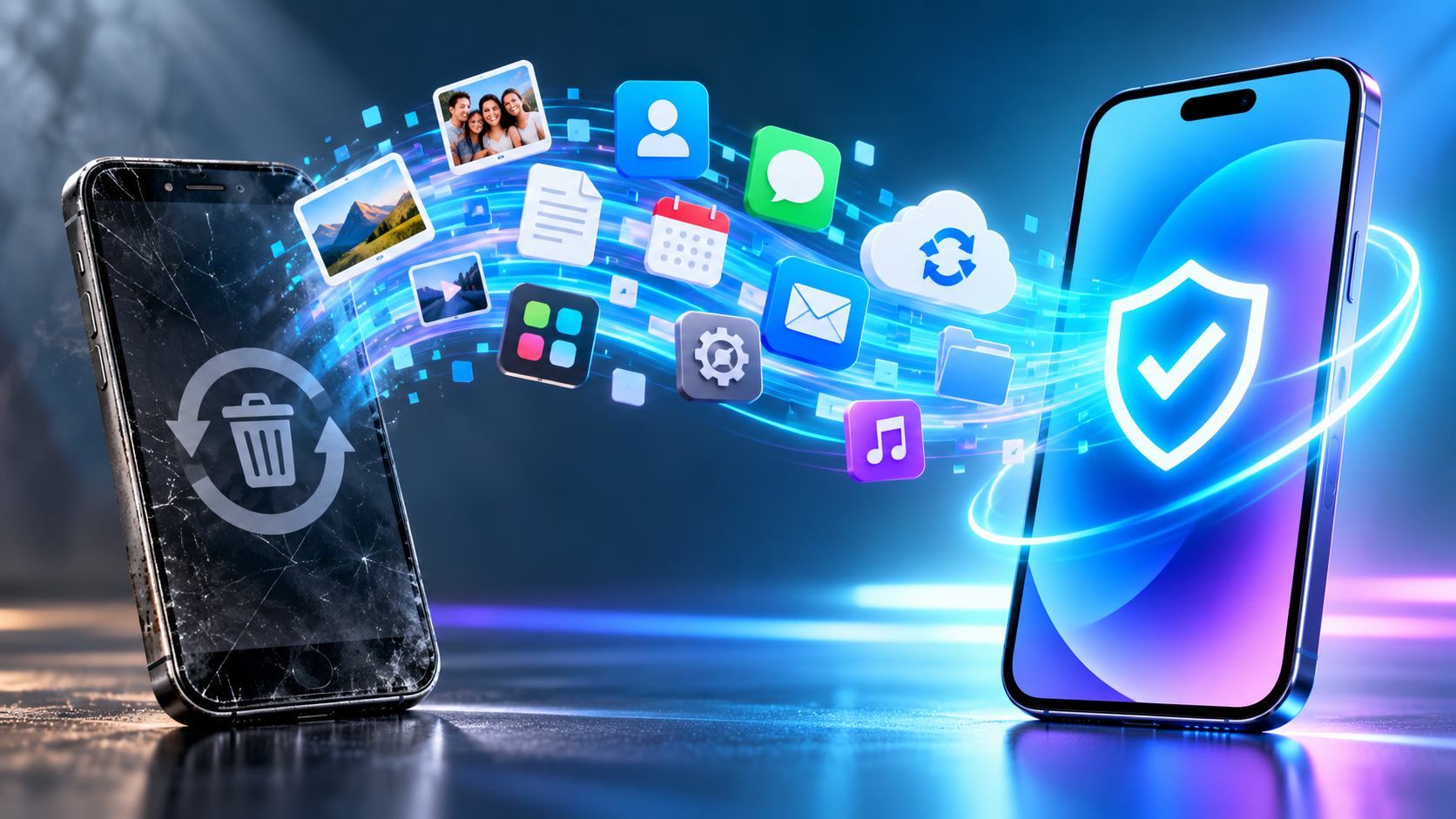
Sie legen das neue Smartphone neben das alte, starten beim iPhone „Schnellstart“, bei Android die Datenübertragung und lassen beide eine Weile „kuscheln“. Danach sind die vertrauten Apps, Fotos und Kontakte auf dem neuen Gerät. Jetzt das alte auf Werkseinstellungen setzen und zum Enkel oder an den Käufer weiterreichen.
Stimmt das? Fast. An zwei entscheidenden Stellen müssen Sie selbst nachhelfen.
Der Transfer kopiert Ihre Daten rüber, aber er nimmt Ihnen zwei Aufgaben nicht ab. Erstens müssen Sie prüfen, ob wirklich alle Zugänge auf dem neuen Gerät angekommen sind und dort auch ohne das alte Handy funktionieren. Zweitens müssen Sie das alte Gerät vollständig für die Weitergabe zurücksetzen, damit der nächste Besitzer nichts Persönliches bekommt und es benutzen kann.
Zuerst: Ihren digitalen Schlüsselbund mitnehmen
Eine Banking-App kann auf dem neuen Telefon vertraut aussehen und trotzdem noch keine Aufträge freigeben. Die Berechtigung zur TAN-Freigabe, mit der Sie Bankaufträge bestätigen, kann bewusst an ein einzelnes Gerät gebunden sein. Auch Authenticator-Apps, die zusätzliche Anmeldecodes erzeugen, brauchen je nach App einen eigenen Umzug. Passkeys, digitale Anmeldeschlüssel statt eines Passworts, können synchronisiert oder gerätegebunden sein. Beim Passwortmanager müssen sowohl die Passwortsammlung als auch der Zugang dazu auf dem neuen Gerät funktionieren.
Erstellen Sie vor dem Löschen eine aktuelle Sicherung und kontrollieren Sie die übertragenen Fotos, Kontakte und lokalen Dateien. Denken Sie auch an Chatverläufe: WhatsApp etwa kann eine eigene Übertragung oder die Wiederherstellung aus einer Sicherung erfordern. Nutzen Sie für Ihre Zugänge das Gerätewechsel-Verfahren des jeweiligen Dienstes, solange das alte Handy noch funktioniert. Bewahren Sie angebotene Wiederherstellungscodes getrennt vom Telefon auf. Auch Ihr Apple- oder Google-Kontopasswort muss unabhängig vom Altgerät verfügbar sein.
Schalten Sie das alte Smartphone anschließend probeweise aus. Entsperren Sie auf dem neuen Gerät den Passwortmanager und melden Sie sich bei wichtigen Diensten neu an – auch mit einem Authenticator-Code oder Passkey, sofern Sie diese nutzen. Beim Banking genügt der Blick auf den Kontostand nicht: Prüfen Sie auch die Freigabe eines ohnehin anstehenden Auftrags. Maßstab ist nicht „Backup erfolgreich“, sondern ein funktionierender Zugang ohne das alte Handy. Solange noch eine Bestätigung auf dem bisherigen Smartphone nötig ist, ist der Schlüssel-Umzug nicht abgeschlossen – löschen Sie es dann noch nicht.
Die Cloud-Löschfalle: nicht von Hand aufräumen
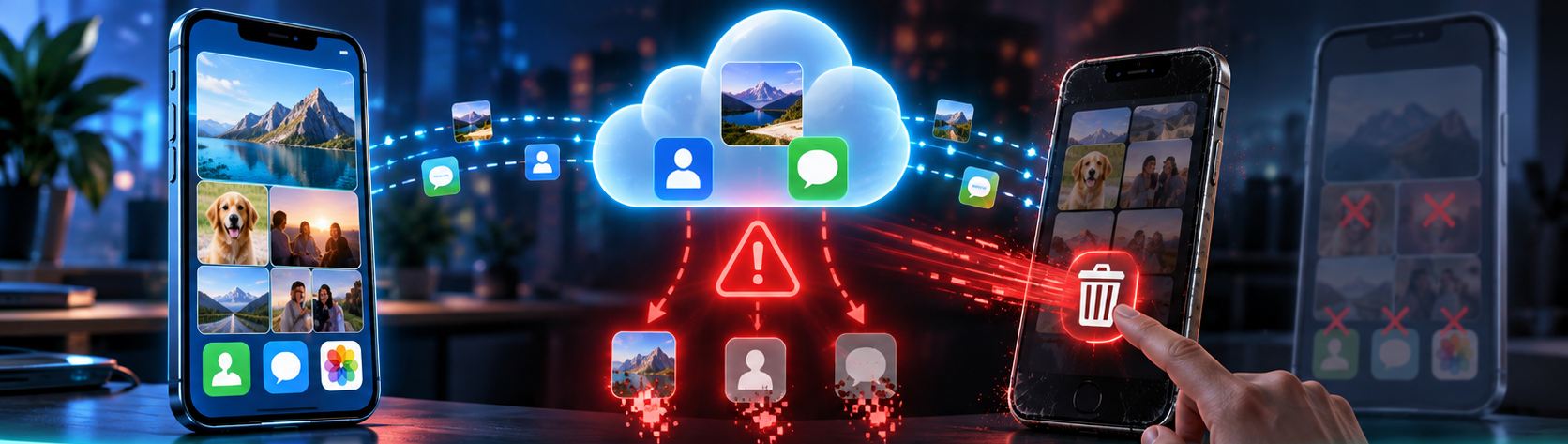
Nach diesen Prüfungen liegt es nahe, die alten Fotos und Kontakte einzeln zu löschen. Tun Sie das bei synchronisierten Sammlungen nicht: Die Löschung kann in die Cloud und auf alle verbundenen Geräte übernommen werden. Die gerade übertragenen Bilder können also auch vom neuen Handy verschwinden. Einzelne Dateien zu löschen ersetzt den Werksreset ohnehin nicht.
Das vollständige Zurücksetzen ist etwas anderes: Es entfernt den lokalen Inhalt des Telefons, ohne die Sammlung in der Cloud zu leeren. Das ist so gewollt, denn Ihre Cloud-Bibliothek soll den Gerätewechsel überdauern.
Für den nächsten Besitzer: die Kontobindung lösen
Schalten Sie das alte Handy nun wieder ein. Jetzt können Sie seine Kontobindungen lösen. Gemeint ist die Abmeldung dieses Geräts, nicht das Löschen Ihres Apple- oder Google-Kontos. Falls eine Bank oder ein anderer Dienst das alte Handy noch als Freigabegerät führt, entfernen Sie es dort ebenfalls.
Beim iPhone verhindert die Aktivierungssperre, dass jemand ein mit Ihrem Konto verknüpftes Gerät neu einrichtet. Beim vollständigen Löschen über die Einstellungen werden „Wo ist?“ und diese Sperre abgeschaltet. Dafür ist Ihr Apple-Account-Passwort nötig, sofern die Bindung nicht bereits beim Abmelden gelöst wurde. Nur Apps zu entfernen oder einzelne Einstellungen zurückzusetzen genügt nicht. Bleibt die Sperre bestehen, kann der nächste Besitzer das Gerät nicht aktivieren.
Bei Android kann die Rücksetz-Sperre, Factory Reset Protection (FRP), nach dem Zurücksetzen über das mit den Gerätetasten aufgerufene Wiederherstellungsmenü oder per Fernlöschung bei der Einrichtung das zuvor verknüpfte Google-Konto verlangen. Beim regulären, am Gerät bestätigten Reset über die Einstellungen greift diese Sperre normalerweise nicht. Entfernen Sie Ihre Konten dennoch vor dem Zurücksetzen vom Gerät. Melden Sie auch ein eventuell vorhandenes Samsung-, Xiaomi- oder anderes Herstellerkonto ab, da solche Konten eigene Sperren mitbringen können.
Werkseinstellungen: ein Löschvorgang genügt
Für die eigentliche Datenlöschung reicht bei modernen Smartphones dieser reguläre Werksreset. iPhones und aktuelle Android-Geräte verschlüsseln ihren internen Speicher standardmäßig. Beim Zurücksetzen werden die nötigen Entschlüsselungsschlüssel verworfen; verbliebene Datenreste sind dadurch zuverlässig unlesbar. Sie müssen das Handy also nicht siebenmal überschreiben oder mit bedeutungslosen Dateien füllen.
Diese Entwarnung gilt nicht pauschal für sehr alte, unverschlüsselte Geräte. Prüfen Sie dann die Herstellerangaben zum sicheren Löschen. Bleiben Zweifel, ist eine fachgerechte Entsorgung mit Datenvernichtung sicherer als die Weitergabe.
SIM, eSIM und Speicherkarte nicht vergessen
Prüfen Sie vor dem Zurücksetzen, ob Telefonie und SMS auf dem neuen Handy funktionieren. Die Reihenfolge hat einen Grund: Ein eSIM-Profil wandert je nach Anbieter nicht einfach mit, sondern muss neu angefordert werden. Löschen Sie es also erst, wenn Sie mit dem neuen Handy telefonieren können. Nehmen Sie dann die physische SIM aus dem alten Gerät. Entfernen Sie auch die eSIM-Profile, also die gespeicherten Mobilfunkzugänge der fest eingebauten SIM. Beim iPhone wählen Sie dafür beim Löschen die Option, sowohl das Gerät als auch das eSIM-Profil zu löschen; bei Android achten Sie ebenfalls auf das Mitlöschen der Profile. Eine microSD-Speicherkarte behandeln Sie separat – am einfachsten behalten Sie sie. Wichtig: Ein eSIM-Profil zu löschen kündigt keinen Mobilfunkvertrag.
iPhone: Abmelden und löschen
Entkoppeln Sie zuvor eine eventuell gekoppelte Apple Watch.
1. Einstellungen > [Ihr Name] > Abmelden. Folgen Sie den Bestätigungen und halten Sie Ihr Apple-Account-Passwort bereit.
2. Einstellungen > Allgemein > iPhone übertragen/zurücksetzen > Alle Inhalte & Einstellungen löschen. Bestätigen Sie die vollständige Löschung einschließlich vorhandener eSIM-Profile.
Wer von iPhone auf Android wechselt, sollte außerdem iMessage deregistrieren, sonst kommen Nachrichten von iPhone-Nutzern unter Umständen nicht auf dem neuen Handy an, weil sie weiter als iMessage verschickt werden. Das lässt sich auch nachträglich ohne iPhone über Apples Webseite erledigen.
Android: der reguläre Weg
1. Entfernen Sie Ihr Google-Konto sowie ein eventuelles Samsung-, Xiaomi- oder anderes Herstellerkonto vom Gerät.
2. Starten Sie anschließend den Werksreset über die Einstellungen, nicht über ein mit den Gerätetasten aufgerufenes Wiederherstellungsmenü. Die genaue Menübezeichnung hängt vom Gerät ab; bestätigen Sie den Vorgang mit Ihrer PIN, Ihrem Muster oder Passwort.
Sonderfall: Wenn das Handy nicht mehr angeht
Ein schwarzer Bildschirm bedeutet nicht, dass die Daten weg sind. Über „Wo ist?“ bei Apple oder die Android-Geräteortung können Sie aus Ihrem Konto einen Fernlöschauftrag erteilen, sofern die Funktion eingerichtet ist. Er wird erst ausgeführt, wenn das Gerät eingeschaltet und online ist. Ein erteilter Auftrag ist kein Nachweis einer Löschung. Auch das Entfernen aus einer Kontoliste löscht keine lokalen Daten.
Beim iPhone erteilen Sie den Fernlöschauftrag; sobald die Löschung tatsächlich ausgeführt wurde, entfernen Sie das Gerät aus „Wo ist?“ beziehungsweise aus Ihrem Konto. Bei Android kann nach einer Fernlöschung die Rücksetz-Sperre bestehen bleiben; eine Abmeldung im Browser beseitigt sie nicht. Ohne bestätigte Löschung ist die Weitergabe als Bastlergerät keine sichere Lösung. Bei dauerhaft defekten Geräten kommt eine fachgerechte Entsorgung mit Datenvernichtung infrage. Geben Sie niemals einem Käufer Ihre Zugangsdaten, um eine Sperre zu „lösen“.
Die letzte Kontrolle vor der Übergabe
Nach dem Zurücksetzen sollte das Gerät mit dem Einrichtungsbildschirm starten, nicht mit Ihrer bisherigen Oberfläche. Das allein beweist aber noch nicht, dass die Kontosperre aufgehoben ist. Verbinden Sie das Handy mit dem Internet und folgen Sie den Einrichtungsschritten über den Aktivierungsschritt hinaus: Können Sie ohne Ihre bisherigen Kontodaten fortfahren und wird kein früheres Konto verlangt, ist die Sperre gelöst – schalten Sie das Gerät dann einfach wieder aus. Fügen Sie dabei kein eigenes Konto hinzu. Diese Prüfung können Sie auch vor einem Postversand selbst durchführen. Beim iPhone entfernen Sie außerdem einen noch vorhandenen Eintrag aus der Liste Ihrer vertrauenswürdigen Geräte.
Die Reihenfolge zum Abhaken:
- Daten und Chats sichern und auf dem neuen Gerät kontrollieren.
- Banking, Freigaben, Authenticator, Passwortmanager und Passkeys ohne das alte Handy testen.
- Alte Freigaben entfernen und das Gerät abmelden; bei Android die Konten (Google und ggf. Hersteller) vor dem Zurücksetzen entfernen.
- SIM und Speicherkarte herausnehmen, dann über die Einstellungen vollständig zurücksetzen – einschließlich eSIM-Profilen.
- Einrichtungsbildschirm und gelöste Kontobindung prüfen, erst dann übergeben.
Sind Sie nach einem Handywechsel schon einmal an einer fehlenden Freigabe oder einer Aktivierungssperre hängen geblieben? Teilen Sie Ihre Erfahrungen in den Kommentaren.
Kommentare
Vielleicht eher ein eigenes Thema, aber in Zusammenhang mit Handywechsel wichtig.
(Und für den Umzug bevorzuge ich den MyPhoneExplorer ...)
Meist kann man mit dem alten Gerät den Umzug bzw. die Registrierung aufs neue Smartphone „autorisieren“.
Immer: Am neuen Gerät prüfen und erst wenn alle Zugänge funktionieren, dass alte Gerät löschen.
Bisweilen findet sich noch was, was ich auf dem alten Gerät nachschauen muss. Im Lauf der Jahre habe ich zwar Übung darin bekommen, Umzüge sauber durchzuziehen, aber ich habe auch gelernt: man vergisst schon mal was. Dann ist es gut, das alte Gerät noch als Referenz zu haben.
Hilfreicher Artikel! Bin nicht sicher, ob ich im ersten Anlauf an die eSIM gedacht hätte.
Und ja, fast jede Banking App muss danach neu freigeschaltet werden. Das dauert für gewöhnlich ein paar Tage. Daran sollte man auch denken!
Und: es gibt so viele Bugs in Software... vielleicht vesagt ja auch mal das Löschen des Speicher-Schlüssels ;-)
Fröhliche Grüße
Ich greife lieber zur alten aber radikalen Methode: mit dem Hammer, und gründlich.
Danach kommt garantiert niemand mehr an meine Daten heran!
2.) Ich bin in einem IT-Unternehmen beschäftigt. Bei uns kommt einmal im Jahr eine Firma, die vor Ort die gesammelten Festplatten schreddert (keine Festplatte verlässt das Gelände). Die schreddern auch alle Geräte mit eingebautem Speicher. Da gebe ich, wenn ich habe, mein Altgerät mit dazu.
drucken als pdf im firefox browser funktioniert nicht, da die Kopfzeile von Softmaker Teile des Artikels überdeckt.
ausdrucken auf Papier und wieder einscannen ist heute nicht mehr zeitgemäss.
so bleiben nur screenshots, die aber als Bild gespeichert werden und nicht ohne zusätzliche OCR weiterverwendet werden können.
schade !
Es gibt für Firefox und seine Forks eine Erweiterung, die nennt sich "Single File". Damit kann eine komplette Webseite (also die aktuelle Anzeige) in eine einzige .html-Datei gespeichert werden.
Damit ist die Seite (ua auch dieser Blog-Beitrag) lokal (offline) verfügbar. Es bleiben sämtliche Formatierungen, Bilder, etc erhalten.
Bei der von Klaus73 angesprochenen Methode (alles markieren und in Word einfügen) kommt es auf die Webseite an. Nicht jeder Anbieter lässt eine Kopie (insbesondere der Bilder) zu. Diese müssten dann in Handarbeit ergänzt werden.
Bei 'Single File' wird immer alles übernommen.
Wieso nicht einfach unter Firefox - Datei - Seite speichern unter.. wählen.
Oder noch einfacher Strg-S drücken.
Gruss
EitschPii
Leider liegt das nicht am Browser, denn das Problem taucht ebenfalls bei Chrome und Edge auf - und so ähnlich übrigens sehe ich das in der Vorschau, wenn ich einen echten Drucker verwenden will.
Das Problem liegt m.E. nicht am Browser, sondern an der Webseite, die für den Ausdruck andere CSS-Einstellungen vorgibt.
Aber natürlich schließe ich mich an: bitte PDF zum Doenload anbieten. Danke
Auch wichtig: Wenn man bei Google die Zeitachse (über Maps) aktiviert hat, werden alle Bewegungen im Smartphone und nicht wie früher im Google-Konto gespeichert, was eigentlich auch logischer ist. Wenn man das behalten möchte, muss man im alten Handy einen Backup ins Google-Konto machen (Funktion in Maps). Auf dem neuen Handy kann man dann diese Daten wiederherstellen.
https://www.printfriendly.com/
dort die html Adresse eingeben die umgewandelt werden soll
Hab zu einen günstigeren Tarif gewechselt und nicht bedacht, das die bei diversen Diensten hinterlegte Rufnummer nicht mehr funktionierte (SMS!)🤭
Das war echt blöd. Besonders bei meiner GKV ging nichts mehr digital.🤷🏼♂️ Nun habe ich wieder mal gewechselt und diesmal musste ich mich mit dem Ausweis zur Post begeben, wo mein "Perso" eingescannt wurde😡 Das hat dann dafür aber reibungslos mit der GKV funktioniert, ganz ohne mein zutun (WTF!).😳
Langsam verliere ich die Lust aufs Smartphone. Man zieht hier eine riesige Datenspur hinter sich her. Die Hardware IDs (IMEI) usw. lassen theoretisch den Weg der Nutzer nachvollziehen.
Unbedingt auch an die SD Karte denken!!! Bei meinem alten Samsung konnte die ebenfalls verschlüsselt werden und diese lies sich im neuem Handy nicht mehr öffnen. Böse Falle...
Offlinekarten in Google Maps ziehen meines Wissens nicht automatisch um und sind auch nirgends gesichert.
Bei Zeopoxa o.ä. in der kostenlosen Version muss man sich ebenfalls selbst um den Übertrag der Verlaufsdaten kümmern.
Dito bei nicht Google Kalendern die nur lokal laufen.
Teilweise stellt man erst bei einem Wechsel fest, dass die Lieblingsapp gar keine Exportfunktion hat! .. und ihre Daten in einem Bereich speichert, der ohne Root-Rechte nicht zugänglich ist.
Da wäre die Frage: kann ADB an dieser Stelle helfen? Und vor Allem: wie?
Oder kennt jemand eine Möglichkeit, eine alte App direkt von einem alten auf ein neues iPhone / iPad zu übertragen?